게시자 신원 확인
인증기관이 검증한 게시자 정보를 서명에 연결합니다.
소프트웨어의 게시자와 서명 후 변경 여부를 확인하세요.
코드사이닝은 배포 파일에 디지털 서명을 적용해 게시자의 신원을 확인하고, 서명 후 파일이 변경됐는지 검증할 수 있게 합니다.
제품 비교하기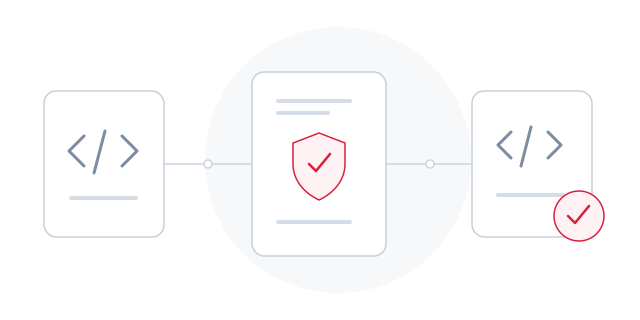
인증기관이 검증한 게시자 정보를 서명에 연결합니다.
서명한 파일이 이후 변경됐는지 검증할 수 있습니다.
사용자에게 전달하기 전에 서명과 타임스탬프를 확인합니다.
배포 환경과 조직 검증 요건을 먼저 확인하세요.
조직의 실체와 신청 정보를 검증해 게시자 신원을 확인하는 코드사이닝 인증서입니다.
인증기관의 강화된 조직·신청 권한 확인 절차를 거쳐 발급하는 코드사이닝 인증서입니다.
일반 프로그램의 실행 파일·설치 패키지는 OV·EV 코드사이닝으로 서명할 수 있습니다. Windows 커널 모드 드라이버는 대상 환경에 맞는 Microsoft 제출·테스트·서명 절차가 별도로 필요합니다. EV 인증서는 제출 계정의 신원 확인에 사용되며, Microsoft의 최종 드라이버 서명을 대신하지 않습니다.
유효한 EV 인증서 준비
Hardware Dev Center 계정 등록·인증서 연결
대상 환경에 맞는 테스트·드라이버 제출
Microsoft 서명 후 배포
일반 배포는 WHCP 인증과 HLK 테스트 요건을 확인하세요. Attestation 서명은 테스트 목적과 지원 OS·배포 경로에 제한이 있으며, 일반 사용자 대상 Windows Update 배포를 대신하지 않습니다. 계정에 유효한 EV 인증서가 연결되어 있으면 개별 제출물은 해당 계정에 등록된 다른 Authenticode 인증서로 서명할 수도 있습니다.
코드사이닝 개인키는 인증기관의 기준에 맞는 보안 하드웨어에 보관해야 합니다. USB 토큰을 사용하는 상품은 토큰 포함 여부와 기존 토큰 재사용 조건을 확인하세요. 갱신 전용 상품이나 토큰 단품은 신규 발급 상품과 구분해야 합니다.
파일 형식뿐 아니라 운영체제와 서명 도구, 개인키 연결 방식을 함께 확인하세요.
Windows 실행 파일과 설치 패키지 등에 Authenticode 서명을 적용하고, 서명 및 타임스탬프를 확인합니다.
SignTool 사용법Java Archive 파일에 서명하고 서명의 유효성과 파일 무결성을 검증합니다. 토큰 연동 설정은 환경별로 확인하세요.
jarsigner 사용법Set-AuthenticodeSignature로 서명을 적용합니다. 인증서의 개인키에 접근할 수 있는 환경과 토큰 연동을 확인하세요.
공식 사용 안내Apple·Android 앱, 드라이버, Office·PDF 문서는 플랫폼별 서명·배포 요건을 따로 확인해야 합니다. 모든 형식을 하나의 도구나 인증서로 서명할 수 있는 것은 아닙니다.
검증과 개인키 보관, 실제 배포 환경을 순서대로 준비하세요.
OV·EV와 토큰 포함 여부, 사용할 도구와 배포 플랫폼을 확인합니다.
인증기관이 요청하는 조직·신청자 정보를 제출하고 검증을 진행합니다.
토큰 드라이버와 서명 도구를 설치하고 개인키 접근을 설정합니다.
파일에 서명하고 타임스탬프와 서명 검증 결과를 확인한 뒤 배포합니다.
구매 전과 발급 후 자주 확인하는 내용을 모았습니다.
EV 인증서로 직접 서명하는 것만으로 최신 Windows의 커널 드라이버 배포 요건이 충족되지는 않습니다. Hardware Dev Center 계정에 유효한 EV 인증서를 연결하고, 대상 Windows 버전과 드라이버 유형에 맞는 제출·테스트·Microsoft 서명 절차를 진행해야 합니다. 일반 배포와 테스트용 서명은 구분해서 준비하세요.
커널 드라이버 서명 안내코드서명은 게시자 확인과 파일 무결성 검증에 사용됩니다. SmartScreen은 파일과 게시자의 평판도 함께 평가하므로, 유효한 OV·EV 서명이 있어도 새 파일에 경고가 나타날 수 있습니다. EV 인증서도 즉시 경고 해제를 보장하지 않습니다.
코드사이닝 개인키는 인증기관의 보관 기준을 충족하는 토큰·HSM 등 보안 하드웨어를 사용합니다. 일반적인 인증서 파일처럼 개인키를 내보내 복사하는 방식과 다르므로, 사용하는 상품의 토큰 및 갱신 정책을 확인하세요.
관련 FAQPIN 입력과 인증 유지 방식은 토큰 모델·드라이버·보안 정책에 따라 다릅니다. 사용하는 토큰과 서명 환경에 맞는 안내를 확인하세요.
관련 FAQSafeNet 토큰을 사용하는 경우 해당 토큰의 드라이버와 구동 소프트웨어가 필요합니다. 서명 도구와 토큰 드라이버는 역할이 다르며, 실제 설치 항목은 토큰 모델에 따라 확인해야 합니다.
관련 FAQ토큰 보유 여부와 신규·갱신 조건을 확인하고 비교하세요.